
【SWELL対応】WP Mail SMTPの使い方完全ガイド
-導入から初期設定まで初心者にもわかりやすく解説
Contact Form 7 などでフォームを作成しメール設定を正しく行っても、管理者メール・自動返信メールの両方が迷惑メールに振り分けられてしまうという現象は、非常によくあるトラブルです。
結論から言うと、メール設定そのものではなく「送信方法」に問題があります。
この問題は、SMTP設定を行うことでほぼ確実に解決できます。
①プラグインのインストール
インストール手順
- WordPress管理画面にログイン
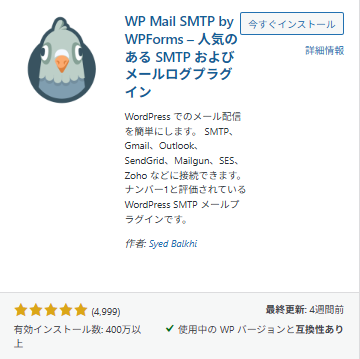
- 「プラグイン」→「新規追加」を選択
- 検索窓に WP Mail SMTP と入力
- 「今すぐインストール」→「有効化」
②セットアップ
セットアップ
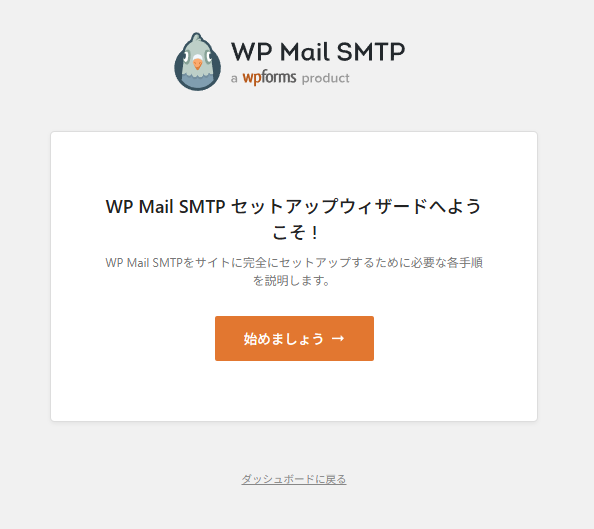
1.始めましょうをクリック
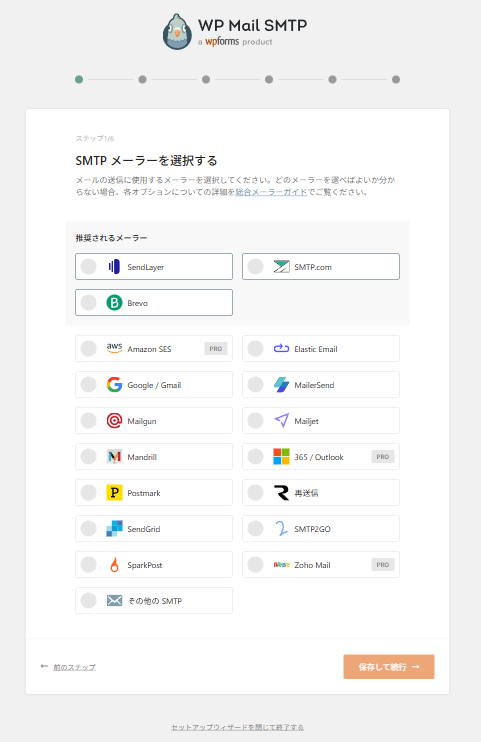
2.SMTPメーラー選択
「その他SMTP」を選択し「保存して続行」をクリック
3.メーラー設定を調整する
- SMTPホスト:契約しているサーバーの【送信サーバー】の値を入力
例:sv1345.xserver.jp ※ご自身のご利用サーバーで確認が必要です。 - 暗号化:TLSのまま
- STMPポート:TLSを選択した場合は587のまま
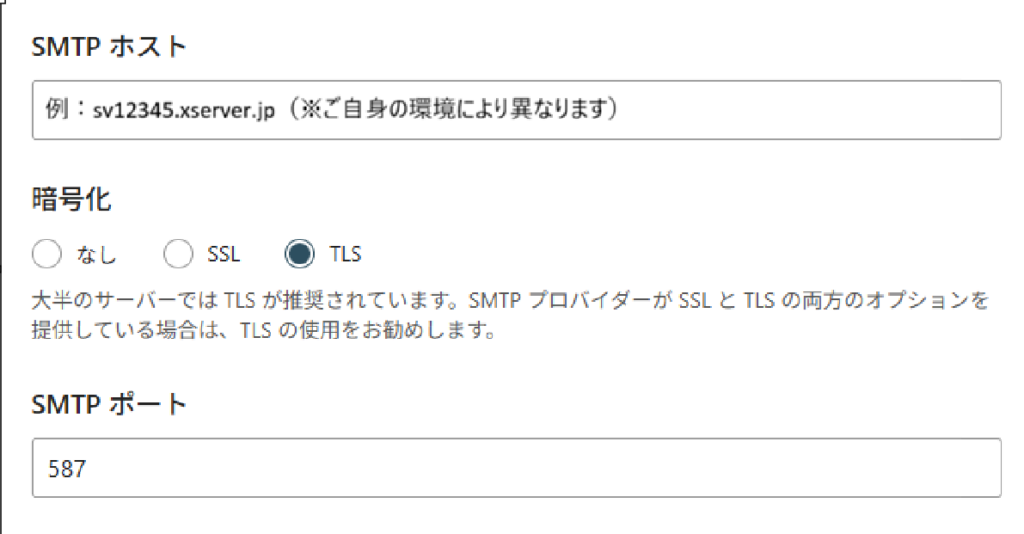
- 認証:ONのままでOK
- STMPユーザー名:サーバーで設定したメールアドレスにする。
例:〇〇@〇〇.xsrv.jpなど - SMTPパスワード:メールアドレスを作成した際のパスワードを入れます
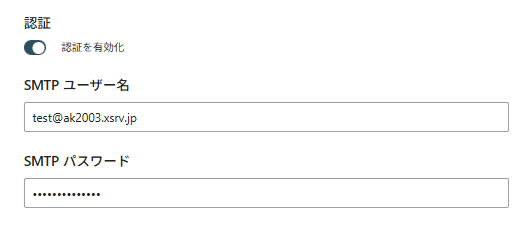
- 送信者名:ここはサイトの名前にしましょう。
- 送信元メールアドレス:SMTPユーザー名と同じくWEBメールのアドレスにします。
- 送信元メールアドレス:ONのままでOK
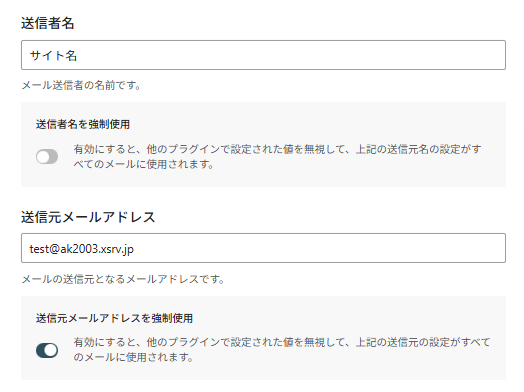
上記全ての設定を行い、「保存して続行」をクリック。
4.有効にするメール機能
こちらは必要な物を選択して保存して続行に進みます。
上の2つはチェックありで、その他はお好みで問題ありません。
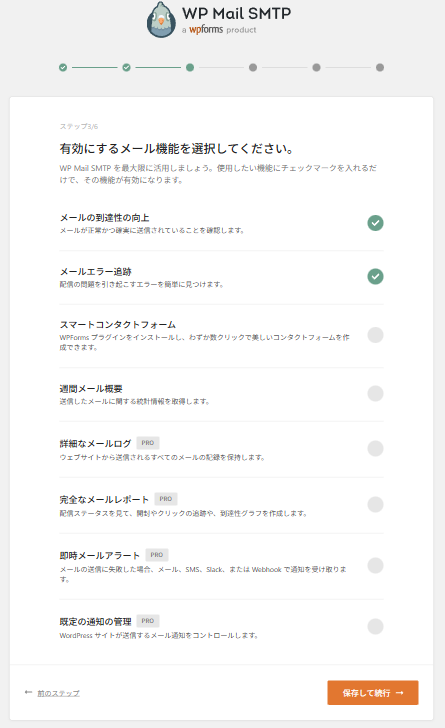
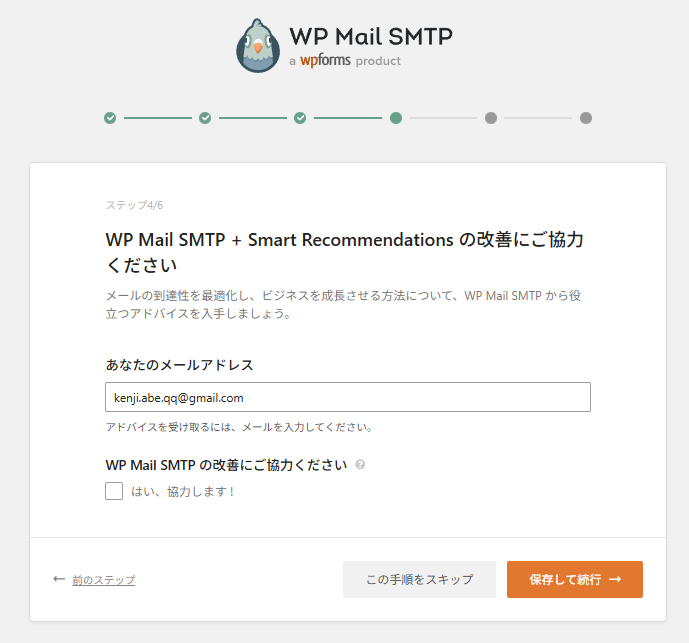
WP Mail SMTP + Smart Recommendations の改善にご協力ください
こちらはスキップして問題ありません。
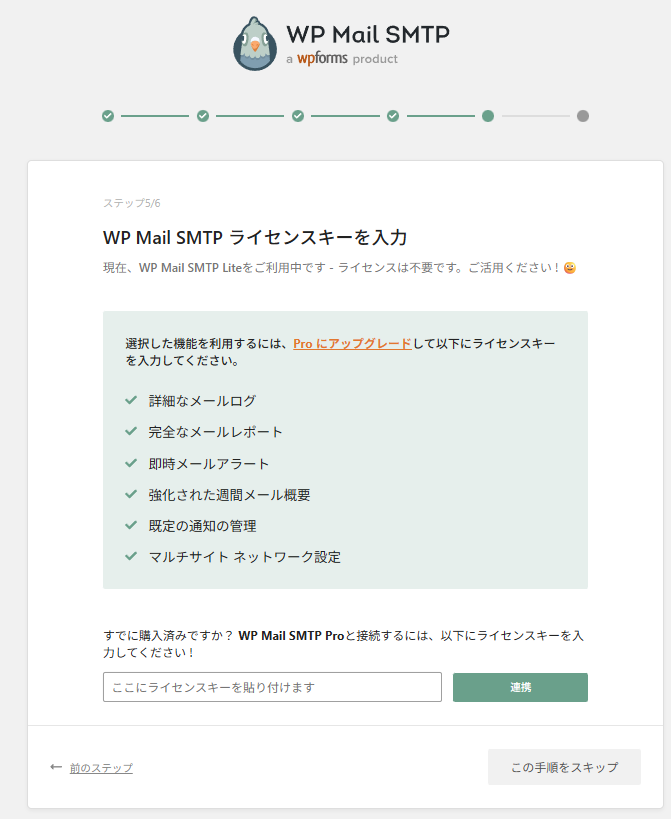
WP Mail SMTP ライセンスキーを入力
こちらもスキップで問題ありません。
有料プランを契約している場合は、ライセンスキーを入力しましょう。
セットアップ完了
こちらで終了です。
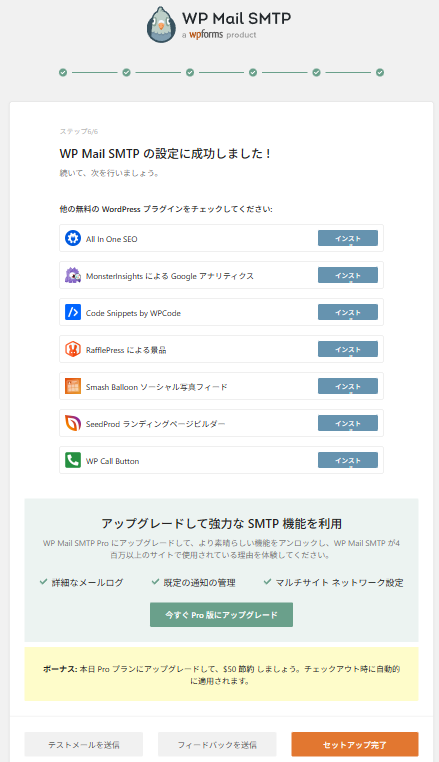
テストメール送信
試しにサイトのフォームからテストメールを送信して下さい。
※注意点
SMTP設定をしても迷惑メールが「100%防げる」わけではありません
SMTP設定は、メールを正規の方法で送信するための必須設定ですが、それだけで 必ず受信トレイに届く という保証はありません。
Gmailなどのメールサービスは、
- 送信元ドメインの信頼性
- 送信者名や文面の自然さ
- 過去の送信実績
- 受信者の行動(開封・迷惑メール報告)
といった 複数の要素を総合的に判断 しています。
つまり、SMTPは「スタートラインに立つための設定」であり、到達率はその後の運用によって徐々に安定していくものです。
正しい設定と実運用を続けることで、迷惑メールに振り分けられる確率は確実に下げられます。
まとめ
今回は、WordPress のフォームから送信されるメールが迷惑メールとして判定されてしまった場合に有効な対策として、「WP Mail SMTP by WPForms」プラグインを用いた設定方法をご紹介しました。
SMTPを利用した正しいメール送信設定を行うことで、管理者宛メール・自動返信メールともに、メールの到達率を大きく改善することが可能です。
メールの正しい設定と合わせて、フォームにはreCAPTCHAを設定するなど、悪用されにくいサイト作りを心がけるようにしましょう。